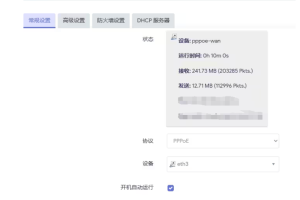
安装前先在镜像里下载好最新版
下载后就和普通安装一样了,但是需要添加俩个关键参数
docker中container共享宿主机usb的方法:关键是在运行命令中添加两个参数
–privileged=true,-v /dev/bus/usb:/dev/bus/usb
AI构建项目
bash
通过这个办法,可以实现cups共享宿主机的usb口,并支持热插拔
完整命令:
docker run -d -p 631:631 –privileged=true -v /dev/bus/usb:/dev/bus/usb -v /var/run/dbus:/var/run/dbus –name cupsd olbat/cupsd
AI构建项目
bash
复制到Docker – 容器-命令行里直接粘贴命令,选择刚下载的镜像,回车就哦了,等待下载镜像,提交完成。估计得一会,完成安装
连上打印机就可以看到自己的打印机了。
判断打印机连接好了没,可以看看OpenWrt集成的打印服务里有没有打印机型号
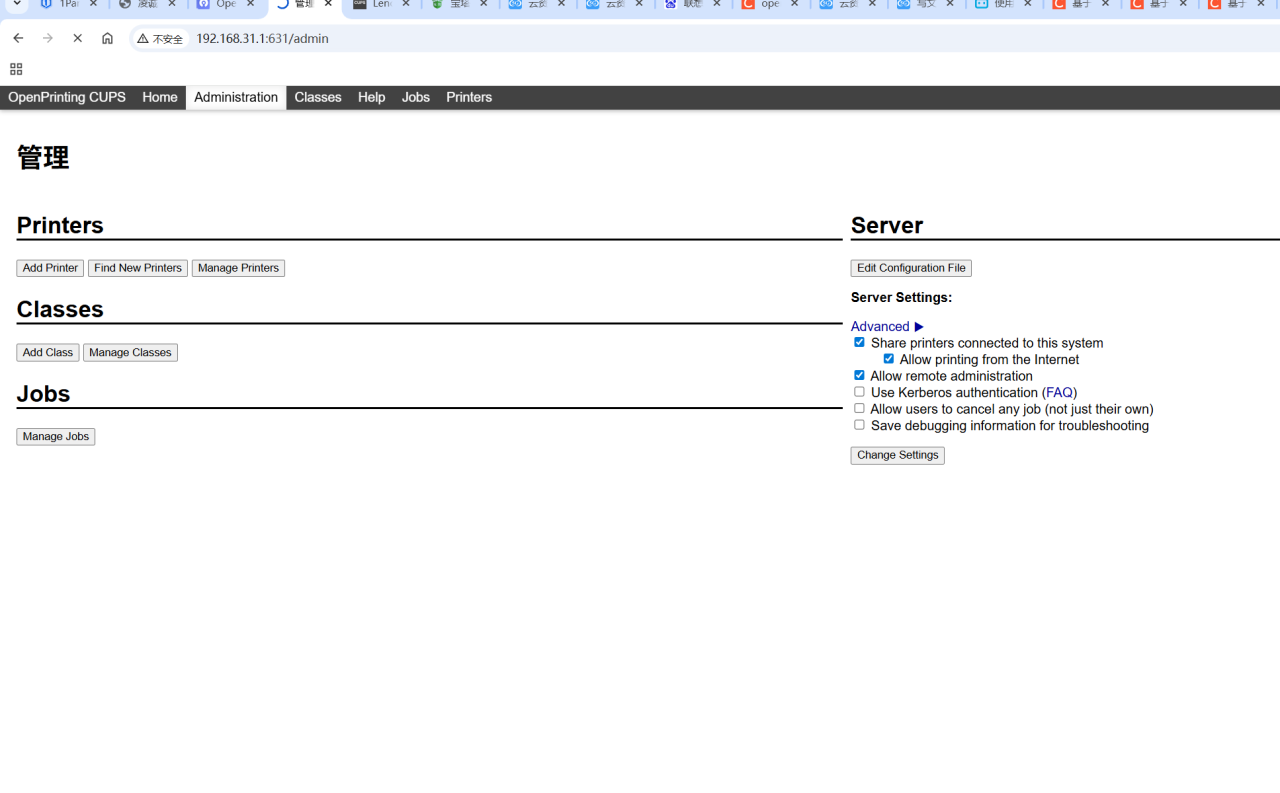
将打印机添加到 Cups 服务器
在http://IP:631连接到 Cups 服务器
添加打印机:管理 > 打印机 > 添加打印机
注意:Cups 服务器的管理员用户/密码是print/print
即可安装完成使用
温馨提示下,联想m206打印机可以用兄弟打印机7030驱动,好多小伙伴安装成功后发现找到联想这个型号驱动可以前面说的驱动呢!
1. 本站所有资源来源于用户上传和网络,如有侵权请邮件联系站长!
2. 分享目的仅供大家学习和交流,您必须在下载后24小时内删除!
3. 不得使用于非法商业用途,不得违反国家法律。否则后果自负!
4. 本站提供的源码、模板、插件等等其他资源,都不包含技术服务请大家谅解!
5. 如有链接无法下载、失效或广告,请联系管理员处理!
6. 本站资源售价只是赞助,收取费用仅维持本站的日常运营所需!
7. 如遇到加密压缩包,请使用WINRAR解压,如遇到无法解压的请联系管理员!
8. 精力有限,不少源码未能详细测试(解密),不能分辨部分源码是病毒还是误报,所以没有进行任何修改,大家使用前请进行甄别
9.本站默认解压密码为:www.sudo1.com
本站提供的一切软件、教程和内容信息仅限用于学习和研究目的。
不得将上述内容用于商业或者非法用途,否则,一切后果请用户自负。
本站信息来自网络收集整理,版权争议与本站无关。您必须在下载后的24个小时之内,从您的电脑或手机中彻底删除上述内容。
如果您喜欢该程序和内容,请支持正版,购买注册,得到更好的正版服务。
我们非常重视版权问题,如有侵权请邮件与我们联系处理。敬请谅解!
云资源网 » cups无线打印机 docker安装让联想打印机M206让无线打印机
2. 分享目的仅供大家学习和交流,您必须在下载后24小时内删除!
3. 不得使用于非法商业用途,不得违反国家法律。否则后果自负!
4. 本站提供的源码、模板、插件等等其他资源,都不包含技术服务请大家谅解!
5. 如有链接无法下载、失效或广告,请联系管理员处理!
6. 本站资源售价只是赞助,收取费用仅维持本站的日常运营所需!
7. 如遇到加密压缩包,请使用WINRAR解压,如遇到无法解压的请联系管理员!
8. 精力有限,不少源码未能详细测试(解密),不能分辨部分源码是病毒还是误报,所以没有进行任何修改,大家使用前请进行甄别
9.本站默认解压密码为:www.sudo1.com
本站提供的一切软件、教程和内容信息仅限用于学习和研究目的。
不得将上述内容用于商业或者非法用途,否则,一切后果请用户自负。
本站信息来自网络收集整理,版权争议与本站无关。您必须在下载后的24个小时之内,从您的电脑或手机中彻底删除上述内容。
如果您喜欢该程序和内容,请支持正版,购买注册,得到更好的正版服务。
我们非常重视版权问题,如有侵权请邮件与我们联系处理。敬请谅解!
云资源网 » cups无线打印机 docker安装让联想打印机M206让无线打印机
常见问题FAQ
- 免费下载或者VIP会员专享资源能否直接商用?
- 本站所有资源版权均属于原作者所有,这里所提供资源均只能用于参考学习用,请勿直接商用。若由于商用引起版权纠纷,一切责任均由使用者承担。更多说明请参考 VIP介绍。
- 提示下载完但解压或打开不了?
- 你们有qq群吗怎么加入?